📋 目錄
前言
這篇文章記錄了我如何將 Obsidian 筆記系統與 Astro 靜態網站生成器整合。主要目的是讓我在 Obsidian 寫的筆記可以直接發布到網站上,不需要手動複製貼上或做額外的格式轉換。
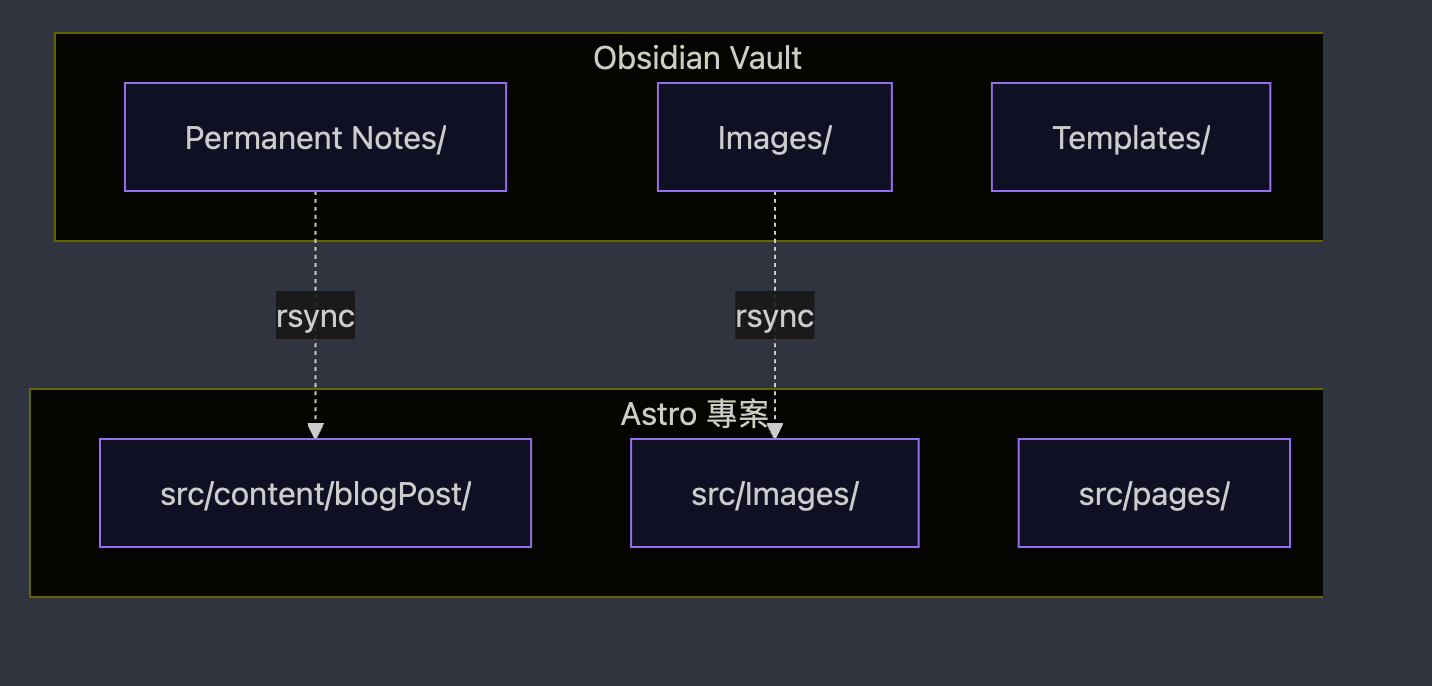
整體流程概念圖
為什麼選擇分離式架構
一開始我考慮過把 Obsidian vault 直接放在 Astro 專案裡面,但後來發現這樣會有幾個問題:
首先是 Git 版本控制會變得很混亂。Obsidian 的日常筆記會產生大量 commit,如果跟網站開發的 commit 混在一起,根本沒辦法好好管理。
再來是安全性的考量。我的 Obsidian vault 裡面有很多私人筆記、工作筆記,萬一不小心整個推到公開的 repository,那就糟糕了。
最後是職責分離的問題。Obsidian vault 應該專注在內容管理,Astro 專案則專注在網站開發。把兩個不同性質的東西混在一起,長期來看只會增加維護成本。
所以最後決定採用分離式架構,用 rsync 腳本來處理同步。
資料夾結構
在 Obsidian vault 根目錄需要建立三個資料夾:
Images 存放所有筆記用到的圖片。每篇筆記都有自己的子資料夾,資料夾名稱要跟筆記標題一致。
Permanent Notes 存放要發布到網站的筆記。不是所有筆記都要發布,只有放在這個資料夾的才會同步到 Astro。
Templates 存放筆記模板。模板會幫我們自動產生 Astro 需要的 frontmatter 格式。
模板設定
在 Templates 資料夾裡面建立一個 Permanent Note Template.md:
---
title: "{{title}}"
description: ""
date: "{{date}}"
tags: []
---

# {{title}}

#### References

Tags : #
Obsidian 會自動把 {{title}}、{{date}} 替換成實際的值。我們只需要手動填寫 description 和 tags 就好。
注意:heroImage 已經改為選填,如果不需要封面圖可以不用設定。
圖片路徑規則
這個是整個流程最容易出錯的地方。路徑格式必須同時符合 Obsidian 和 Astro 的要求。
內文的圖片引用要用絕對路徑:
開頭的 /Images/ 是關鍵。圖片會同步到 Astro 的 public/Images/ 資料夾,使用絕對路徑可以正確解析。
注意事項:
- 資料夾和檔案名稱不要有空格,用底線取代
- 避免使用特殊字元像是
&、\之類的 - Astro 的圖片最佳化套件會自動處理圖片,但路徑不能有特殊字元
同步腳本設定
由於 CI/CD 環境無法使用符號連結,我們改用 rsync 腳本來同步內容。
在 Astro 專案根目錄建立 sync-content.sh:
#!/bin/bash

# 設定來源和目標路徑
VAULT_PATH="$HOME/SynologyDrive/Ultimate Starter Vault"
PROJECT_PATH="$HOME/Desktop/Obsidian-to-Astro"

IMAGES_SOURCE="$VAULT_PATH/Images"
IMAGES_DEST="$PROJECT_PATH/public/Images"

POSTS_SOURCE="$VAULT_PATH/Permanent Notes"
POSTS_DEST="$PROJECT_PATH/src/content/blogPost"

# 同步圖片
echo "同步圖片..."
rsync -av --delete \
    --exclude='.DS_Store' \
    --exclude='*.tmp' \
    "$IMAGES_SOURCE/" "$IMAGES_DEST/"

# 同步筆記
echo "同步筆記..."
rsync -av --delete \
    --exclude='.DS_Store' \
    --exclude='*.tmp' \
    "$POSTS_SOURCE/" "$POSTS_DEST/"

echo "同步完成!"
給予執行權限:
chmod +x sync-content.sh使用時直接執行:
./sync-content.sh本地開發流程
完成設定之後,日常使用的流程是這樣:
步驟 1:建立新筆記
在 Obsidian 的 Permanent Notes 資料夾建立新筆記,使用 Permanent Note Template 模板。
步驟 2:建立圖片資料夾(如需要)
如果文章需要圖片,在 Images 資料夾建立對應的子資料夾。資料夾名稱要跟筆記標題一致,記得用底線取代空格。
例如筆記叫 My First Post.md,就建立 Images/My_First_Post/ 資料夾。
步驟 3:補充 frontmatter
填寫 description 和 tags。
步驟 4:撰寫內容
在 Obsidian 正常編輯就可以。圖片引用記得用正確的相對路徑格式。
步驟 5:同步內容到 Astro
cd ~/Desktop/Obsidian-to-Astro
./sync-content.sh
步驟 6:預覽效果
npm run dev打開瀏覽器前往 localhost:4321,就可以看到剛才在 Obsidian 寫的筆記了。
步驟 7:發布到網站
確認內容沒問題之後:
git add .
git commit -m "新增文章:[文章標題]"
git push
如果是用 Vercel 部署,推送之後網站會自動更新。
實際範例
假設我要寫一篇關於量化交易的筆記:
- 在 Permanent Notes 建立
Quantitative_Trading_Strategy.md - 使用模板並補充 frontmatter:
---
title: "Quantitative Trading Strategy"
description: "記錄我在量化交易上的一些策略思考和回測結果"
date: "2025-10-04"
tags: ["trading", "quantitative", "fintech"]
---- 撰寫內容,需要圖片時建立
Images/Quantitative_Trading_Strategy/並用相對路徑引用 - 執行
./sync-content.sh同步到 Astro 專案 - 執行
npm run dev預覽效果 - 確認無誤後 commit 並 push 到 GitHub
注意事項
關於檔名
檔案名稱和資料夾名稱都要避免空格。雖然作業系統支援,但在不同環境下可能會有問題。統一用底線或連字號比較保險。
關於版本控制
Obsidian vault 和 Astro 專案要用不同的 Git repository 管理。這樣可以分開備份,也不會把私人筆記誤傳到公開 repo。
關於圖片格式
Astro 3.0 內建圖片最佳化功能,會自動把圖片轉成 WebP 格式並壓縮。但前提是路徑不能有特殊字元,否則處理會失敗。
關於路徑一致性
所有圖片引用都要用 /Images/ 開頭的絕對路徑。圖片會同步到 Astro 的 public/Images/ 資料夾,Astro 會自動將 public/ 資料夾的內容提供為靜態資源。
為什麼用 rsync 而不是符號連結?
一開始我使用符號連結(symbolic link)來同步內容,在本地開發確實很方便。但部署到 Vercel 時發現 CI/CD 環境無法正確處理符號連結,導致 build 失敗。
改用 rsync 腳本後,有以下優點:
- 在任何環境都能正常運作,包括 CI/CD
- 可以排除不需要的檔案(如 .DS_Store)
- 同步時會自動刪除 Astro 專案中已經不存在於 Obsidian 的檔案
- 執行速度快,只更新有變動的檔案
唯一的缺點是需要手動執行腳本,不像符號連結會即時同步。但這也確保了更明確的內容控制。
總結
這套流程讓我可以專注在 Obsidian 寫筆記,不用擔心發布到網站的問題。透過簡單的 rsync 腳本,就能將筆記同步到 Astro 專案並發布。
整個流程的關鍵:
- 分離架構 - Obsidian vault 和 Astro 專案完全分開
- rsync 同步 - 可靠且支援各種環境
- 路徑規範 - 統一使用相對路徑確保相容性
- 簡化模板 - heroImage 改為選填,降低使用門檻
如果你也想把 Obsidian 筆記發布成網站,可以參考這個方法。維護成本低,運作穩定,適合長期使用。
延伸閱讀
- 《前端工程師部落格 SEO 寫作指南》 — 讓你的技術文章更具搜尋能見度
- 《2026 AI Coding Tools 前端開發者報告》 — 用 AI 工具加速內容產出